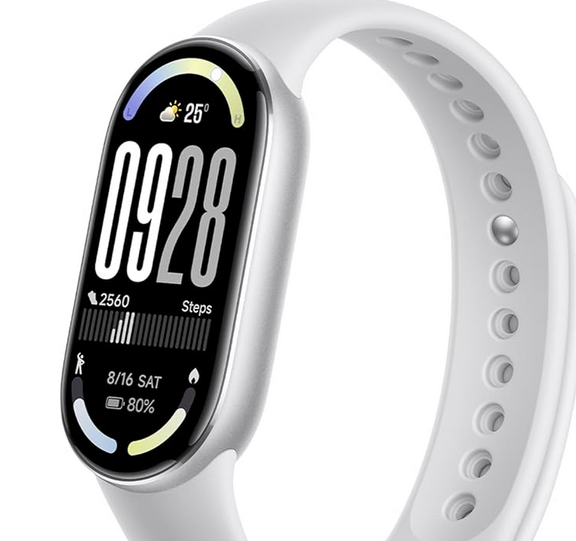
La Xiaomi Mi Band 6 è uno dei fitness tracker più venduti al mondo, ma molti utenti riscontrano problemi di connessione Bluetooth con il proprio smartphone. In questa guida analizziamo le cause reali e le soluzioni verificate per risolvere il problema.
Requisiti di Sistema della Mi Band 6
Prima di procedere con la risoluzione dei problemi, verifica che il tuo smartphone rispetti i requisiti minimi:
| Requisito | Specifica |
|---|---|
| Android | Versione 5.0 o successiva |
| iOS | Versione 10.0 o successiva |
| Bluetooth | 5.0 BLE (Low Energy) |
| App ufficiali | Zepp Life (ex Mi Fit) o Mi Fitness |
Nota importante: la Mi Band 6 utilizza esclusivamente Bluetooth 5.0 BLE. Smartphone con Bluetooth 3.0 o versioni precedenti potrebbero non essere compatibili o avere problemi di stabilità.
Cause Principali dei Problemi di Connessione
1. Band già associata ad altro account
Se la Mi Band 6 è stata precedentemente associata a un altro smartphone o account Xiaomi, non sarà visibile per nuovi dispositivi. Secondo la documentazione ufficiale Xiaomi: “Una volta associato il braccialetto, il Bluetooth sarà invisibile agli altri e non potranno cercare l’indirizzo Bluetooth.”
2. App in background terminata dal sistema
Android e iOS tendono a chiudere le app in background per risparmiare batteria. Se Zepp Life o Mi Fitness vengono terminate, la connessione con la band si interrompe.
3. Interferenze sulla frequenza 2.4 GHz
Wi-Fi, altri dispositivi Bluetooth e persino microonde operano sulla stessa frequenza (2.4 GHz) e possono causare interferenze con la connessione della Mi Band.
4. Cache Bluetooth corrotta
Dati Bluetooth obsoleti memorizzati nello smartphone possono impedire nuove connessioni.
5. Firmware o app non aggiornati
Versioni obsolete del firmware della band o dell’app possono causare incompatibilità.
Soluzioni Passo-Passo
Soluzione 1: Riavvio Base
- Disattiva il Bluetooth dello smartphone
- Attendi 10 secondi
- Riattiva il Bluetooth
- Apri Zepp Life/Mi Fitness e attendi la riconnessione
Se non funziona, riavvia completamente lo smartphone.
Soluzione 2: Rimuovi Associazione Bluetooth di Sistema
Questo passaggio è fondamentale e spesso ignorato:
Su Android:
- Vai in Impostazioni → Bluetooth
- Cerca “Mi Band 6” o “Mi Smart Band 6” nell’elenco dei dispositivi associati
- Tocca l’icona ingranaggio accanto al nome
- Seleziona Dissocia o Dimentica dispositivo
Su iPhone:
- Vai in Impostazioni → Bluetooth
- Tocca la “i” accanto a “Mi Band 6”
- Seleziona Dissocia questo dispositivo
Dopo questa operazione, riprova l’associazione dall’app.
Soluzione 3: Autorizzazioni App Complete
L’app deve avere tutte le autorizzazioni necessarie:
Su Android:
- Vai in Impostazioni → App → Zepp Life
- Tocca Autorizzazioni
- Abilita: Posizione, Bluetooth, Notifiche, Attività fisica
- Vai in Batteria e seleziona Nessuna restrizione
- Disabilita Ottimizzazione batteria per questa app
Su iPhone:
- Vai in Impostazioni → Zepp Life
- Abilita: Bluetooth, Notifiche, Salute, Posizione
Soluzione 4: Whitelist e Background
Per evitare che il sistema chiuda l’app:
Samsung:
- Impostazioni → Assistenza dispositivo → Batteria → App non monitorate → Aggiungi Zepp Life
Xiaomi/MIUI:
- Impostazioni → App → Zepp Life → Risparmio batteria → Nessuna restrizione
- Sicurezza → Avvio automatico → Abilita per Zepp Life
Huawei/EMUI:
- Impostazioni → Batteria → Avvio app → Zepp Life → Gestisci manualmente (abilita tutto)
Oppo/Realme:
- Impostazioni → Gestione app → Zepp Life → Risparmio energetico → Consenti attività in background
Soluzione 5: Reset della Mi Band 6
Se nulla funziona, ripristina la band alle impostazioni di fabbrica:
Dalla Band:
- Scorri verso l’alto sul display
- Vai in Impostazioni (icona ingranaggio)
- Scorri fino a Ripristino impostazioni
- Conferma il reset
Dall’App (se connessa):
- Apri Zepp Life
- Vai nel profilo della Mi Band
- Seleziona Dissocia dispositivo
Dopo il reset, la band mostrerà il QR code per una nuova associazione.
Soluzione 6: Reinstallazione App
- Disinstalla completamente Zepp Life
- Riavvia lo smartphone
- Scarica Zepp Life dal Play Store o App Store
- Accedi al tuo account Xiaomi
- Aggiungi la Mi Band 6 come nuovo dispositivo
Problemi Noti con Smartphone Specifici
Samsung Galaxy (S21, S22, S23, A40, A52)
Diversi utenti Samsung segnalano problemi di associazione con app di terze parti. La soluzione più efficace è:
- Usare Zepp Life invece di altre app alternative
- Verificare che l’accoppiamento Bluetooth avvenga anche dalle impostazioni di sistema
- In alcuni casi, passare a uno smartphone Xiaomi risolve completamente il problema
Huawei (dopo il ban Google)
Sui dispositivi Huawei senza Google Play Services:
- Scarica Zepp Life da Huawei AppGallery
- Alcune funzionalità potrebbero essere limitate
iPhone
Dopo l’associazione su iOS, compare un popup aggiuntivo per l’accoppiamento Bluetooth. È obbligatorio toccare “Consenti accoppiamento” per completare la configurazione.
Quale App Usare?
Xiaomi ha rilasciato diverse app nel tempo, creando confusione:
| App | Consigliata per |
|---|---|
| Zepp Life (ex Mi Fit) | Mi Band 6 e precedenti, dispositivi Amazfit |
| Mi Fitness (Xiaomi Wear) | Mi Band 7 e successivi, smartwatch Xiaomi |
Per la Mi Band 6, Zepp Life rimane l’app consigliata per la migliore compatibilità.
Cosa Fare Se La Band Non Si Accende
Se lo schermo è completamente nero:
- Metti in carica la Mi Band per almeno 30 minuti
- Usa il caricatore originale o uno compatibile (5V, max 250mA)
- Verifica che i contatti sul retro della band siano puliti
La band non mostra indicatori di carica se completamente scarica. Attendi almeno 10-15 minuti prima di verificare.
Funzionalità Perse Senza Connessione
Quando la Mi Band 6 è disconnessa dallo smartphone:
- ❌ Aggiornamenti firmware impossibili
- ❌ Meteo non aggiornato (mostra ultimi dati sincronizzati)
- ❌ Dati sport e salute non sincronizzati (rischio perdita al reset)
- ❌ Notifiche chiamate/messaggi non ricevute
- ❌ Funzione “Trova telefono” non disponibile
- ✅ Monitoraggio passi e battito funzionante (dati salvati localmente)
- ✅ Modalità sport utilizzabili
- ✅ Sveglie già impostate funzionanti
Contattare l’Assistenza Xiaomi
Se dopo tutti i tentativi il problema persiste:
- Chat online: mi.com/it/support
- Email supporto: tramite il sito ufficiale
- Xiaomi Store: porta il dispositivo in un negozio autorizzato
Conserva lo scontrino d’acquisto per eventuali riparazioni in garanzia (2 anni in Italia).